
- Página inicial >
- Como gerar PDF/X-1a
Como gerar PDF/X-1a
GRÁFICA LMC-TI
Como gerar PDF/X-1a para impressão
Aprenda a preparar seu arquivo para impressão gráfica seguindo as principais etapas de conferência e exportação.
O que é PDF/X-1a?
PDF/X-1a é um padrão de arquivo utilizado na produção gráfica. Ele ajuda a preparar documentos para impressão, com configurações específicas de fontes, cores e outros elementos do arquivo.
Atenção: as configurações corretas dependem do material e das orientações da gráfica. Confira sempre as especificações do serviço contratado.
Escolha seu programa
Clique no programa para abrir o tutorial.
Tutorial — CorelDRAW
Etapa 1 — Confira o documento
Verifique o tamanho da página, o posicionamento dos elementos, a resolução das imagens e a necessidade de sangria.
Etapa 2 — Revise os textos e elementos
Confira a ortografia, as fontes, as imagens e os efeitos. Se converter os textos em curvas, guarde também uma cópia editável do arquivo original.
Etapa 3 — Configure a exportação
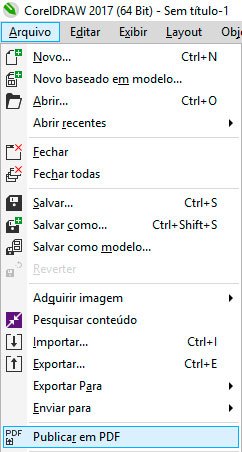
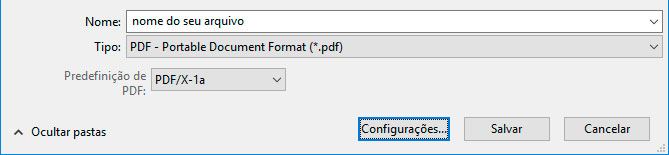
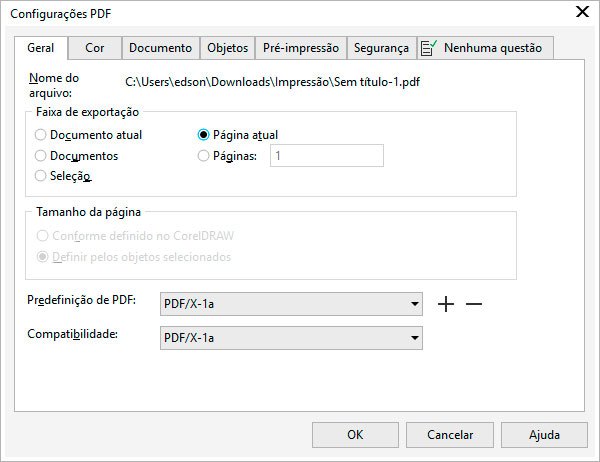
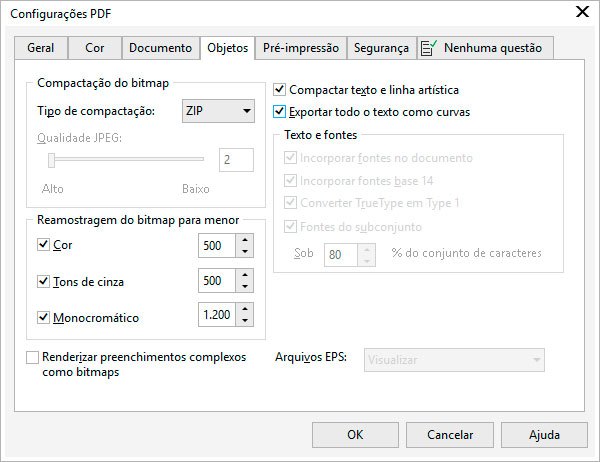
Acesse a opção de publicar ou exportar para PDF. Selecione o padrão PDF/X-1a, quando disponível, e confira as configurações de cor, fontes, imagens e sangria conforme as instruções da gráfica.
Etapa 4 — Salve e confira o PDF
Abra o PDF exportado e verifique textos, imagens, cores, margens e dimensões antes de enviar o arquivo para produção.
Tutorial — Photoshop
Etapa 1 — Confira o tamanho e a resolução
Verifique as dimensões do documento e a resolução adequada ao tamanho final de impressão. Avalie a qualidade das imagens antes de ampliar.
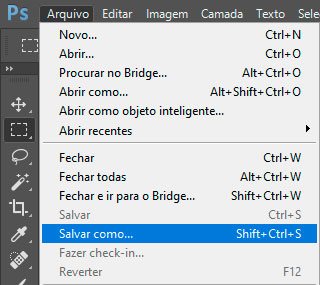
Etapa 2 — Confira cores e camadas
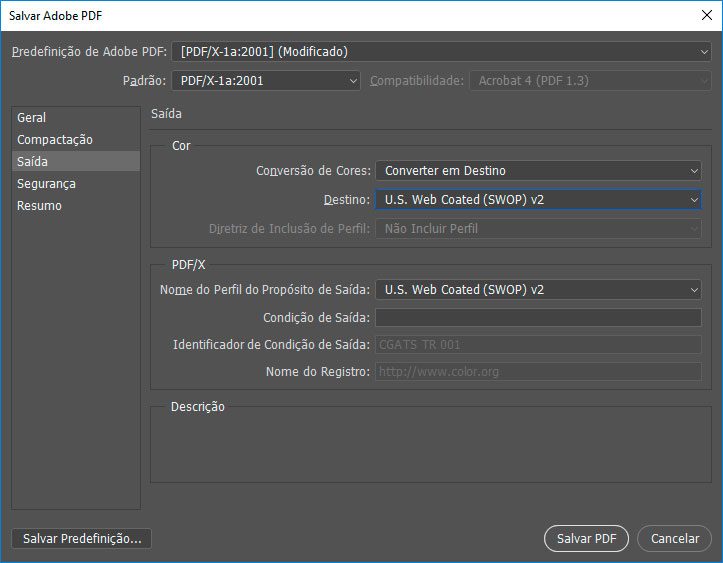
Verifique o modo de cores, o perfil recomendado e as camadas. Revise textos, imagens, máscaras e efeitos antes da exportação.
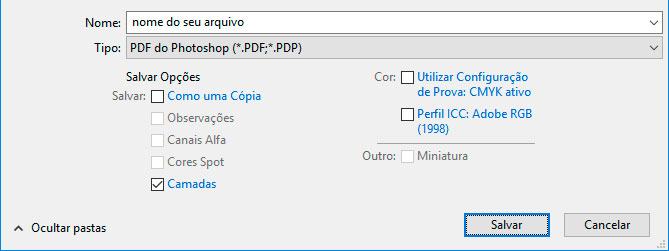
Etapa 3 — Prepare o PDF
Utilize a opção de salvar uma cópia ou exportar para PDF, conforme a versão do programa. Verifique se o padrão PDF/X-1a está disponível e é adequado ao fluxo de produção solicitado.
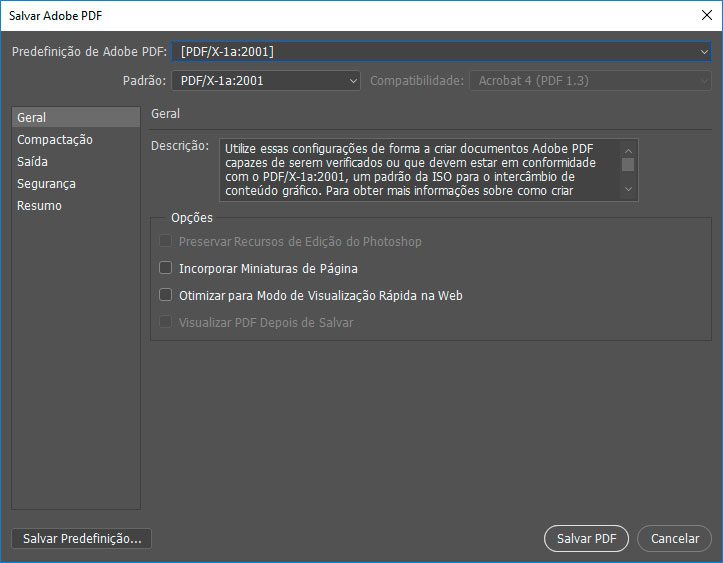
Etapa 4 — Revise o arquivo final
Abra o PDF gerado e confira a aparência, as dimensões e os elementos. Verifique se as exigências de sangria e cores foram atendidas.
Tutorial — Illustrator
Etapa 1 — Confira a prancheta
Verifique as dimensões da prancheta, a posição dos elementos e a área de sangria, quando necessária. Mantenha textos e informações importantes dentro da área segura.
Etapa 2 — Revise fontes e imagens
Confira as fontes, as imagens vinculadas, as transparências e os efeitos. Se converter os textos em contornos, mantenha uma cópia editável.
Etapa 3 — Salve como PDF
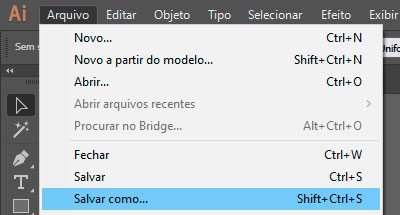
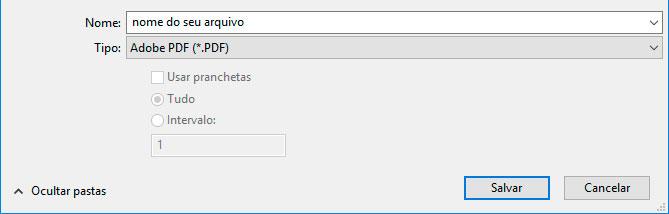
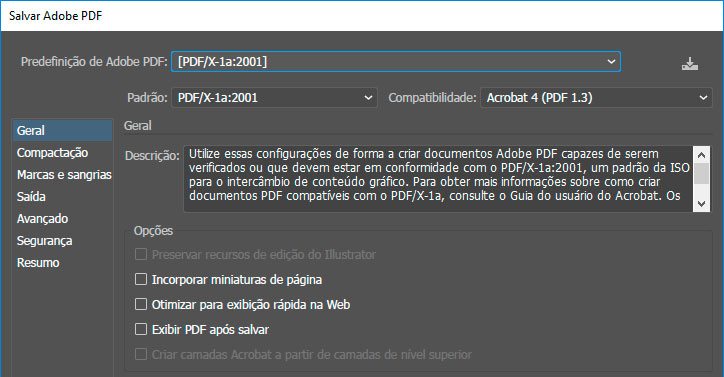
Acesse Arquivo e escolha Salvar como ou Salvar uma cópia. Selecione Adobe PDF e procure a predefinição PDF/X-1a, conforme a versão do programa e as orientações recebidas.
Etapa 4 — Confira as configurações
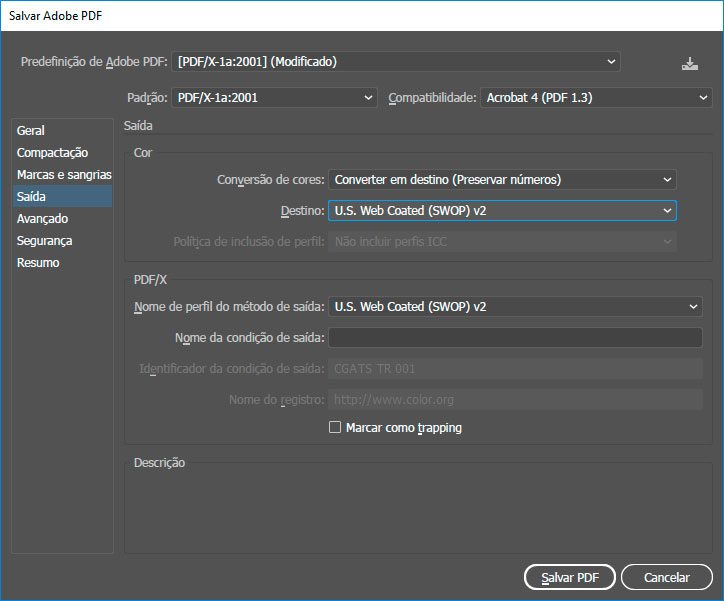
Verifique compressão, fontes, conversão de cores, marcas e sangria. Utilize somente as opções necessárias ao trabalho e revise o PDF depois de exportar.
Checklist antes de enviar
- Medidas do material conferidas.
- Textos e informações revisados.
- Imagens com qualidade adequada.
- Fontes e elementos preparados corretamente.
- Modo e perfil de cores de acordo com as especificações.
- Sangria incluída quando solicitada.
- PDF aberto e revisado após a exportação.
Dica: mantenha o arquivo original editável guardado.